この記事の結論
- AndroidからiPhoneへのデータ移行は、Appleの「iOSに移行」アプリを使えば、iPhoneの初期設定の中でまとめてできる
- 連絡先・写真・動画・カレンダー・SMSなど、大事なデータはほとんどそのまま移せる
- LINEはQRコードでかんたんに引き継げるが、OSが変わるとトーク履歴は直近14日間分だけ
- 楽天モバイルのeSIMは、Rakuten Link アプリから再発行を申請して、iPhoneで開通手続きをすれば移せる(手数料0円)
こんな方におすすめの記事です
- AndroidからiPhoneに機種変更する予定の方
- 写真や連絡先をiPhoneに移す方法を知りたい方
- LINEのトーク履歴を引き継げるか不安な方
- 楽天モバイルのeSIMをiPhoneに移したい方
はじめまして。現役楽天モバイル社員の五十畑 輝です。
私は2022年4月に楽天グループに新卒で入社し、入社以来約5年間、楽天モバイルの基地局設置業務やショップの出店サポート業務、エリアマーケティング業務に携わっています。
メインの活動は、チャンネル登録者数約1万人のYouTubeです。お悩みを動画を見て解決したいという方は、YouTubeのチャンネル登録をよろしくお願いします。
実名・顔出しで、楽天モバイルのサービスの魅力やスマートフォンのレビューをお届けしていますので、ぜひ安心してお申し込みください。
1回線ごとに最大14,000ポイント還元
こちらの動画でも詳しくご案内しています。
結論:AndroidからiPhoneへのデータ移行は「iOSに移行」アプリでかんたんにできる
AndroidからiPhoneへの機種変更は難しそうに感じますが、Appleの「iOSに移行」アプリを使えば、iPhoneの初期設定を進めながら、連絡先や写真などのデータをまとめて移せます。実際にGoogle Pixel 10aからiPhone 17eに移行してみましたが、画面の案内に沿って進めるだけで、写真もきちんと移っていました。
データ移行が終わったら、LINEの引き継ぎと、楽天モバイルのSIMの移行を行えば機種変更は完了です。この記事では、この3つを順番に解説します。
AndroidからiPhoneに機種変更する前に準備すること
データ移行を始める前に、次の準備をしておくとスムーズです。
機種変更の前に準備すること
- ✅ AndroidとiPhoneを両方とも充電し、電源につないでおく
- ✅ AndroidのWi-Fiをオンにしておく
- ✅ Androidに「iOSに移行」アプリをインストールしておく
- ✅ 移すデータがiPhoneの容量に収まるか確認しておく
- ✅ Chromeのブックマークを移すなら、AndroidのChromeを最新版にしておく
- ✅ 楽天モバイルのeSIMを移すなら、両方のスマホにRakuten Link アプリを入れておく
「iOSに移行」アプリは、Google Playで「iOSに移行」と検索するとダウンロードできます。
※Appleによると、対応するバージョンのAndroid 17を搭載した一部のAndroidは、「iOSに移行」アプリを使わなくても転送できます。
AndroidからiPhoneに移せるデータ
「iOSに移行」アプリで移せる主なデータを一覧にしました(2026年11月14日時点)。
| 区分 | データ |
|---|---|
| そのまま移せる | 連絡先、SMSメッセージ、通話履歴、カメラで撮った写真・動画、アルバム、カレンダー、Webのブックマーク、メールアカウント、ファイルやフォルダ、ボイスメモなど |
| 一部移せる | Google PlayとApp Storeの両方にある一部の無料アプリ |
| 手動で移す | 音楽、ブック、PDF |
| 別の手順で移す | LINE(アプリの引き継ぎ機能を使う) |
有料アプリは、AndroidとiPhoneでは購入した記録が別になるので、iPhoneで使うには基本的に買い直しが必要です。
「iOSに移行」アプリ
Google Playで「iOSに移行」を見る
AndroidからiPhoneへのデータ移行の手順
データ移行は、新しいiPhoneの初期設定の途中で行います。手順は次のとおりです。
STEP 1
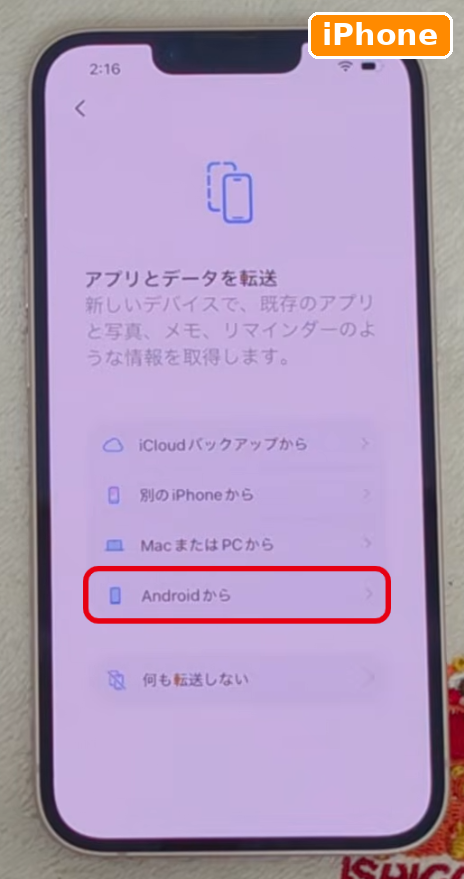
iPhoneの初期設定で「Androidから」を選ぶ
新しいiPhoneの電源を入れて、Androidの近くに置きます。言語や国などを設定し、「クイックスタート」の画面では「もう一方のデバイスなしで設定」を選びます。Wi-Fiへの接続やFace IDの設定を進め、「アプリとデータを転送」の画面で「Androidから」を選んでください。
STEP 2
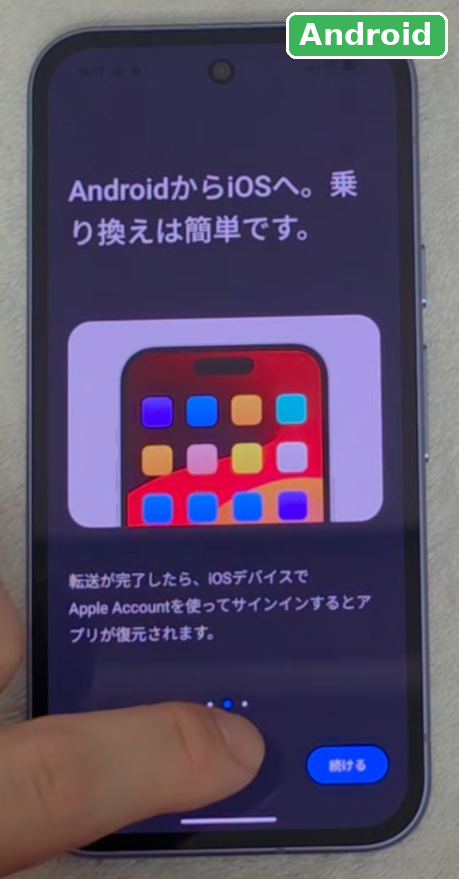
Androidで「iOSに移行」アプリを開く
Androidで「iOSに移行」アプリを開き、「続ける」をタップします。利用規約を確認して「同意する」をタップし、画面の案内に沿って進めます。
STEP 3
ケーブルでつないで、iPhoneに表示されたコードをAndroidに入力
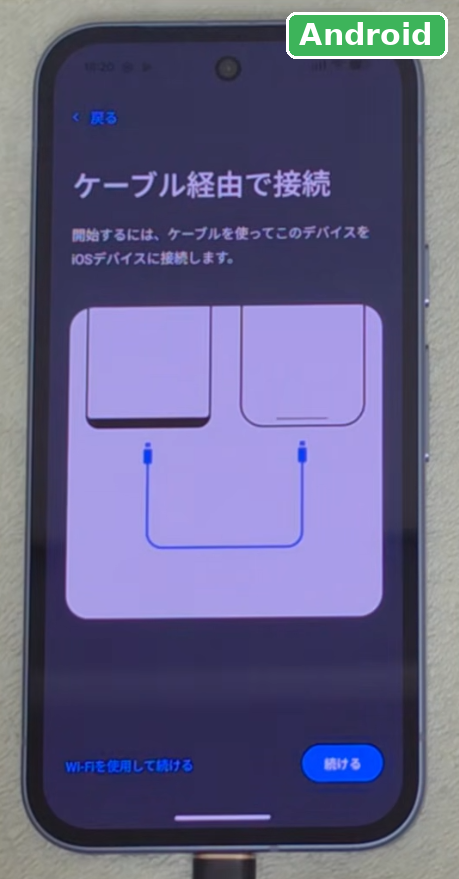
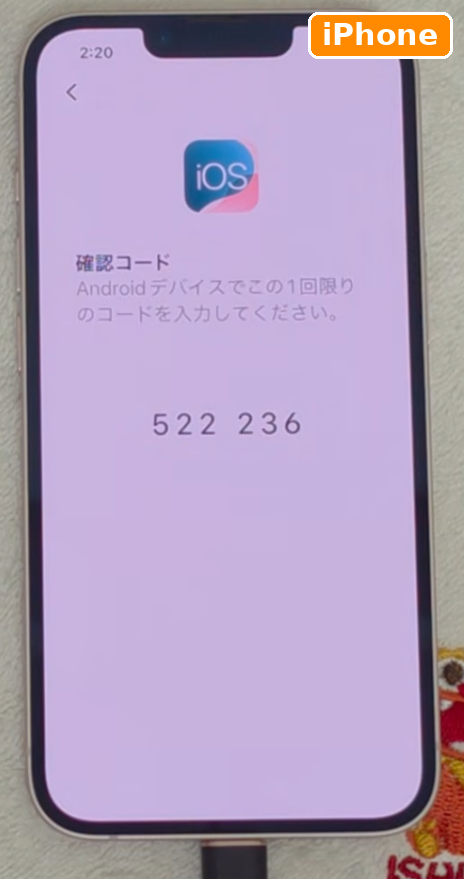
Androidに「ケーブル経由で接続」と表示されたら、USB-Cケーブルで2台をつないで「続ける」をタップします。ケーブルがない場合は、「Wi-Fiを使用して続ける」を選んでください。iPhoneに「Androidから移行」の画面が表示されたら「続ける」をタップします。しばらくするとコードが表示されるので、そのコードをAndroidの「iOSに移行」アプリに入力します。
STEP 4
移すデータを選んで転送
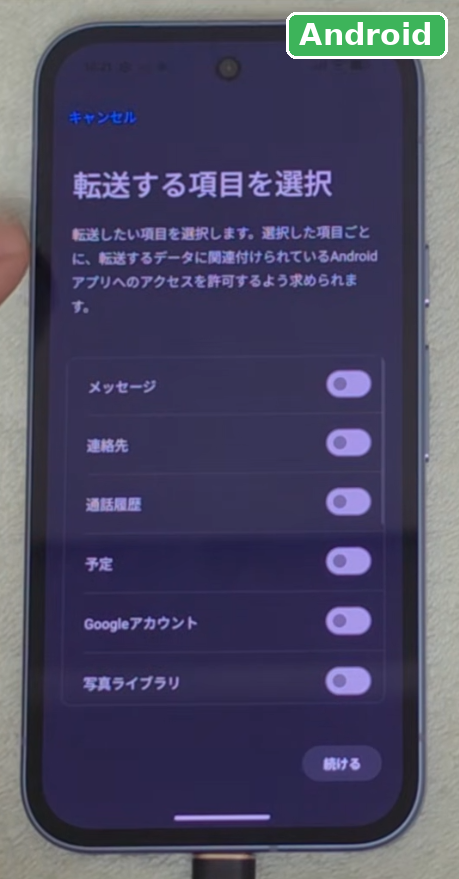
Androidで移したいデータを選んで「続ける」をタップすると、転送が始まります。iPhoneの読み込みのバーが最後まで進むまで、2台をそのまま近くに置いておいてください。転送が終わったら、Androidの「完了」をタップします。
STEP 5
iPhoneの設定を最後まで進める
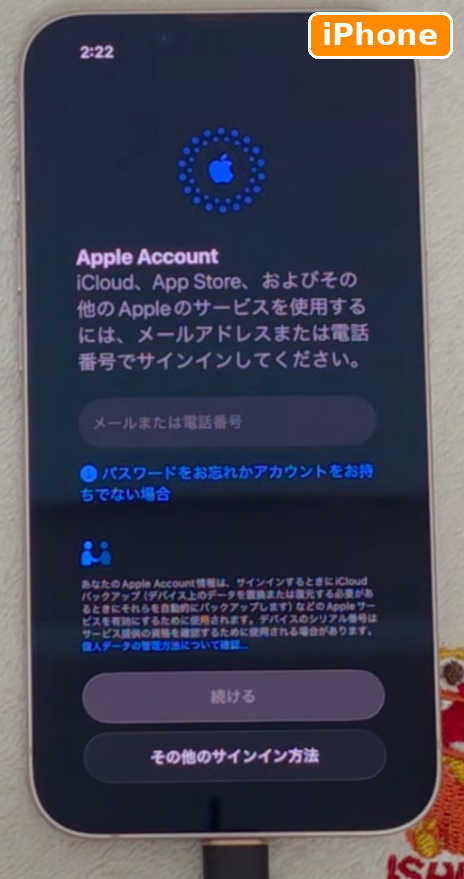
iPhoneで「続ける」をタップし、Apple Accountでのサインインや、位置情報などの設定を最後まで進めます。eSIMの設定画面が出てきたら、「あとで設定」を選んでおき、このあとの手順で移します。設定が終わったら、写真アプリなどを開いて、データが移っているか確認してください。
※転送中にAndroidで別のアプリを使ったり、電話に出たりすると、データが転送されません。
※iPhoneの初期設定がすでに終わっている場合は、iPhoneのデータを消去して、初期設定からやり直す必要があります。
※AndroidとiPhoneをUSB-Cケーブルでつなぐと、より速く転送できます。
LINEをAndroidからiPhoneに引き継ぐ手順
データ移行のときに多くの方が気にするのがLINEです。LINEは、QRコードを使えば同じアカウントのままかんたんに引き継げます。QRコードを使うと、パスワードの入力などを省けるのでおすすめです。
STEP 1
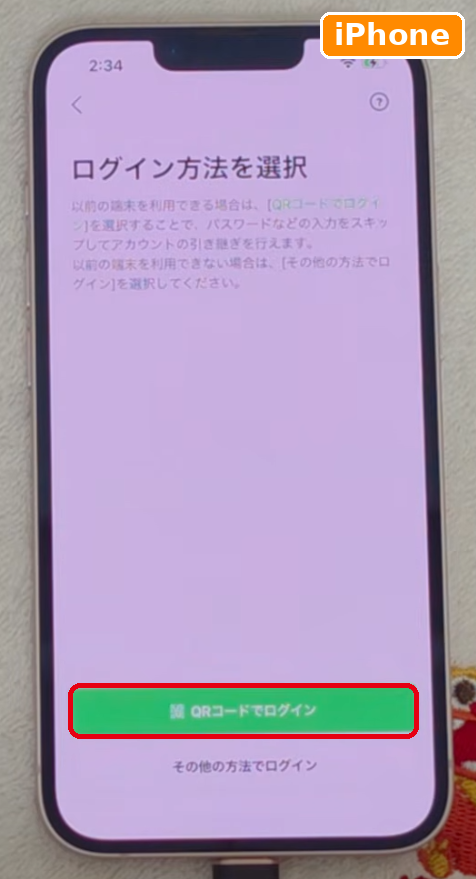
iPhoneでLINEを開いて「QRコードでログイン」を選ぶ
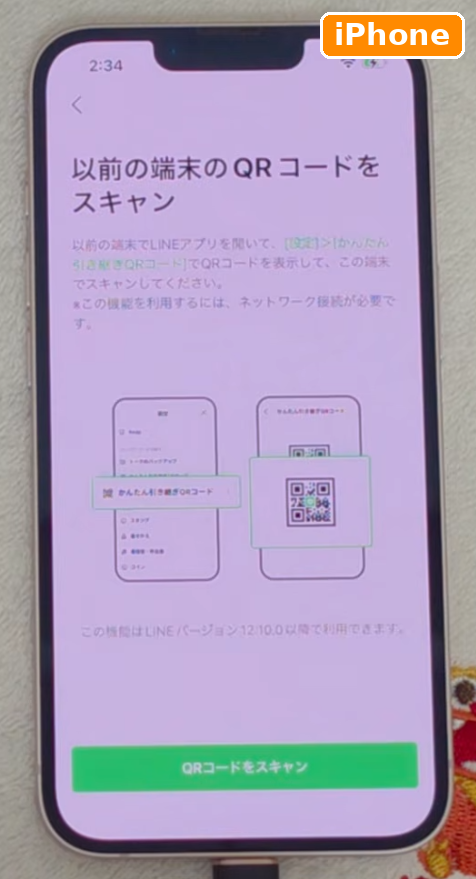
iPhoneにLINEアプリをインストールして開き、「ログイン」をタップします。ログイン方法は「QRコードでログイン」を選び、QRコードを読み取る画面にします。
STEP 2
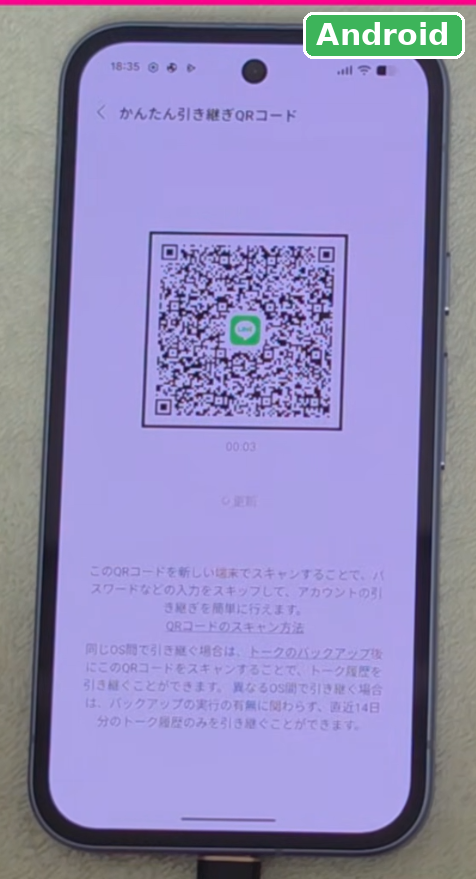
AndroidのLINEで引き継ぎ用のQRコードを表示
AndroidでLINEを開き、「設定」から「かんたん引き継ぎQRコード」を選んで、QRコードを表示します。
STEP 3
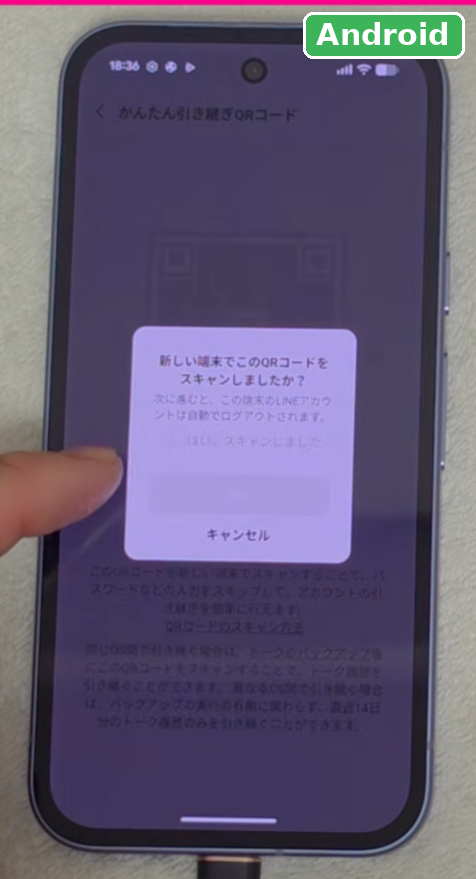
iPhoneでQRコードを読み取る
Androidに表示されたQRコードを、iPhoneで読み取ります。Androidに「新しい端末でこのQRコードをスキャンしましたか?」と表示されたら、「はい、スキャンしました」にチェックを入れて「次へ」をタップします。
STEP 4
iPhoneでログインして引き継ぎ完了
iPhoneで「ログイン」をタップし、画面の案内に沿って進めます。トークの画面を開いて、友だちやトーク履歴が引き継がれているか確認してください。
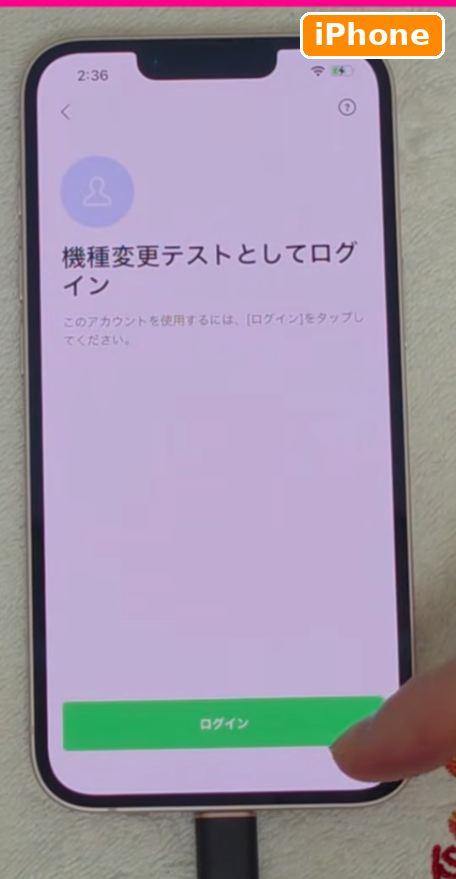
※引き継ぎが終わると、AndroidのLINEからはアカウントが削除されます。
注意したいのが、トーク履歴です。AndroidからiPhoneのようにOSが変わる場合、無料で引き継げるトーク履歴は直近14日間の分だけです。それより前のトーク履歴を全部移したい場合は、有料の「LYPプレミアム」のバックアップ機能が必要です。残しておきたい写真や動画は、引き継ぐ前にアルバムやKeepに保存しておくと安心です。
楽天モバイルのSIMをiPhoneに移す手順
データ移行とLINEの引き継ぎが終わったら、最後に楽天モバイルのSIMを移します。SIMを移すまでは、iPhoneはWi-Fiがないと通信できません。SIMの移し方は、SIMカード(物理SIM)かeSIMかで変わります。
SIMカード(物理SIM)の場合
SIMカードの場合は、AndroidからSIMカードを取り出して、iPhoneに入れるだけです。SIMトレイは、スマホに付いているSIMピンを穴に差し込むと取り出せます。楽天モバイルでの手続きは必要ありません。
eSIMの場合
eSIMの場合は、SIMの再発行の申請と、iPhoneでの開通手続きが必要です。手続きはRakuten Link アプリでできて、eSIMの再発行手数料は0円です。
STEP 1
AndroidのRakuten Link でeSIMの再発行を申請
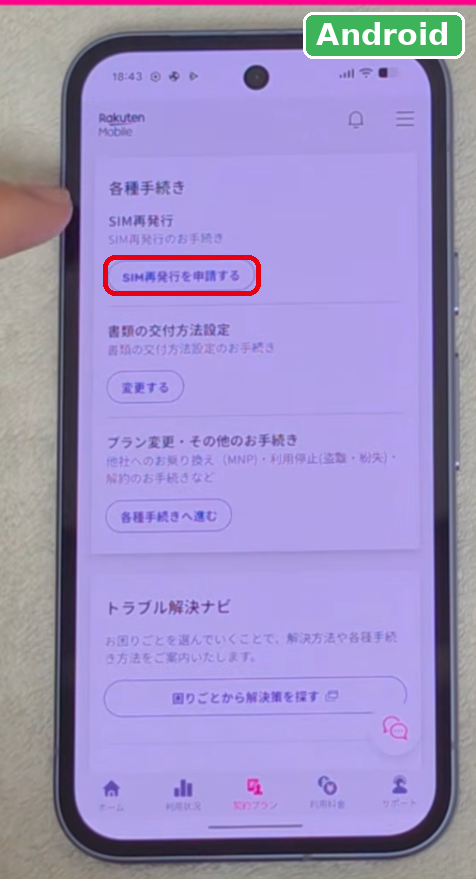
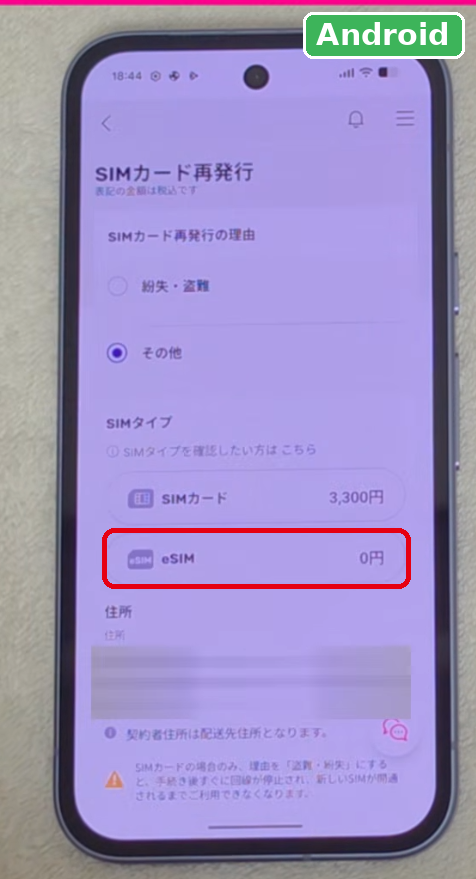
今まで使っていたAndroidでRakuten Link を開き、画面下の「my楽モバ」から「契約プラン」を選びます。「ご契約回線」の「詳細を見る」から「SIMの再発行」を選び、SIMタイプは「eSIM」を選んで「再発行を申請する」をタップします。SMSで届いたワンタイムパスワードを入力し、内容を確認して「確定する」をタップすれば申請は完了です。
STEP 2
iPhoneのRakuten Link で開通手続き
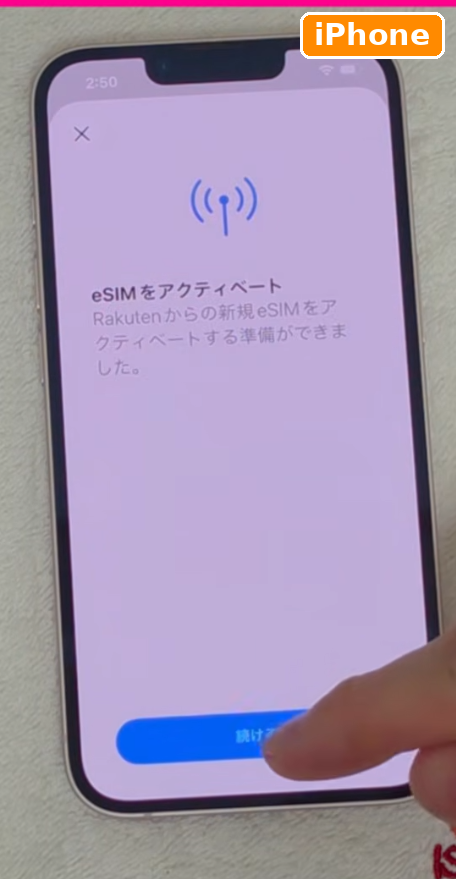
iPhoneでRakuten Link を開いて楽天IDでログインします。「SIMカードが検出されませんでした」と表示されますが、まだeSIMを移していないためなので問題ありません。「my楽天モバイルへ」から「お申込み履歴を見る」を選び、「開通手続きへ進む」をタップして、画面の案内に沿って進めます。iPhoneに「eSIMをアクティベート」と表示されたら、「続ける」をタップしてください。
STEP 3
iPhoneで通信できるか確認
「開通手続きが完了しました」と表示されたら、Wi-Fiをオフにして、インターネットにつながるか確認します。Rakuten Link にログインできれば、SIMの移行はきちんとできています。
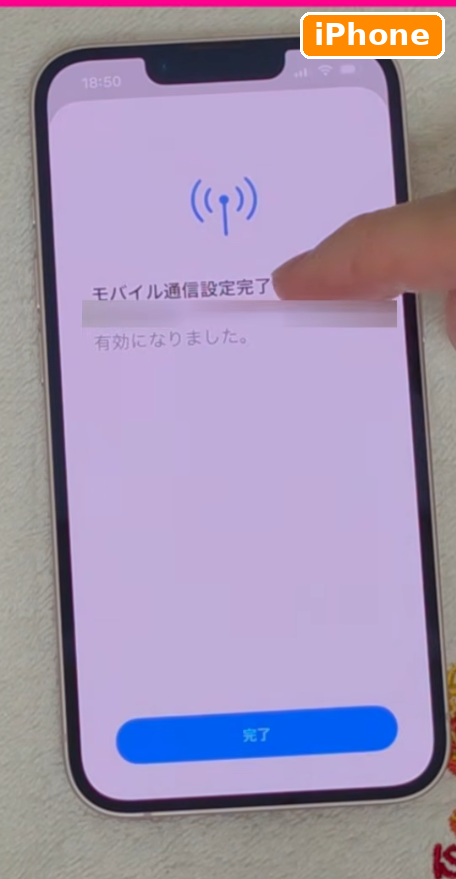
※開通手続きをすると、AndroidのRakuten Link は自動的にログアウトされます。
※うまく通信できないときは、機内モードのオン・オフや、iPhoneの再起動を試してください。
my 楽天モバイル アプリは2026年8月5日に終了し、eSIMの移行はRakuten Link アプリで行う手順に変更になっています。上の動画は変更前の画面です。最新の手順を見る場合は、こちらの動画をご覧ください。
最新のeSIM移行手順を動画で見る(Rakuten Link アプリ版)
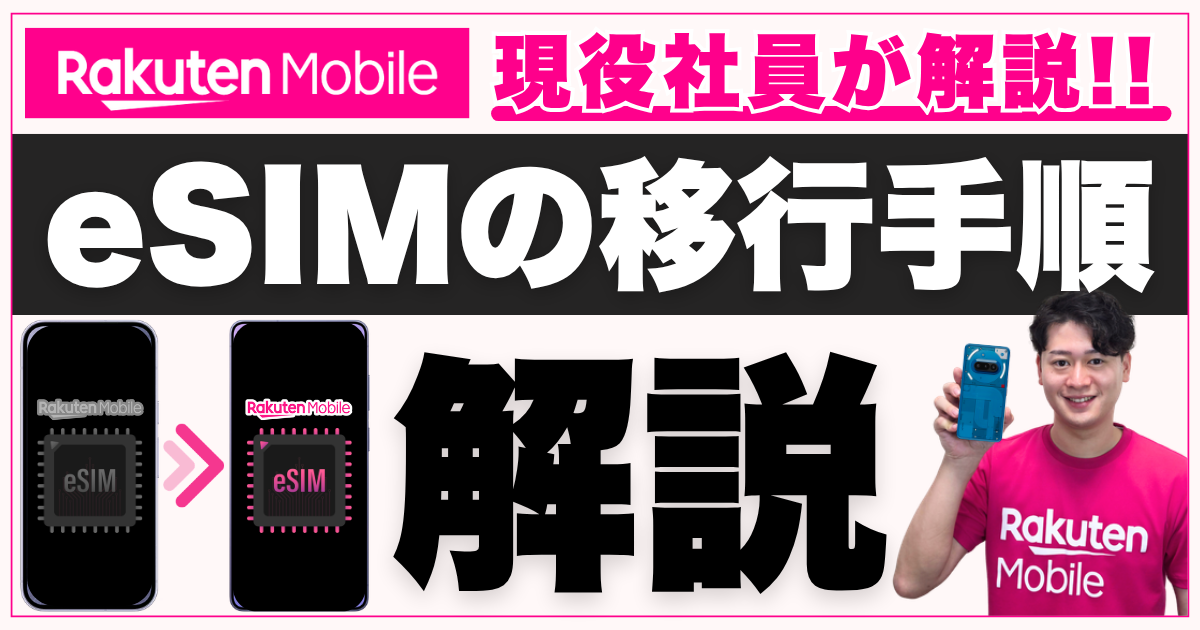
画面付きの手順は、こちらの記事でも解説しています。
-
-
楽天モバイルのeSIM移行手順|機種変更で新しいスマホに移すやり方をRakuten Link アプリの画面で解説
楽天モバイルのeSIMを機種変更で新しいスマホに移す手順を実際の画面で解説。Rakuten Link アプリでの再発行の申請、開通手続き、開通の確認の3ステップで、手数料は0円。現役社員が解説。
続きを見る
機種変更のタイミングで楽天モバイルに乗り換えるなら従業員紹介キャンペーン
iPhoneへの機種変更のタイミングで、楽天モバイルに乗り換えるのもおすすめです。楽天モバイルのRakuten最強プランは、Rakuten Link アプリを使えば国内通話が無料でかけ放題で、データ通信もギガ無制限で使えます。
楽天モバイルに申し込むなら、従業員紹介キャンペーンを使うのがお得です。楽天社員から紹介された方限定のキャンペーンで、他社から電話番号そのまま乗り換え(MNP)なら14,000ポイント、新規回線契約なら13,000ポイントがもらえます。
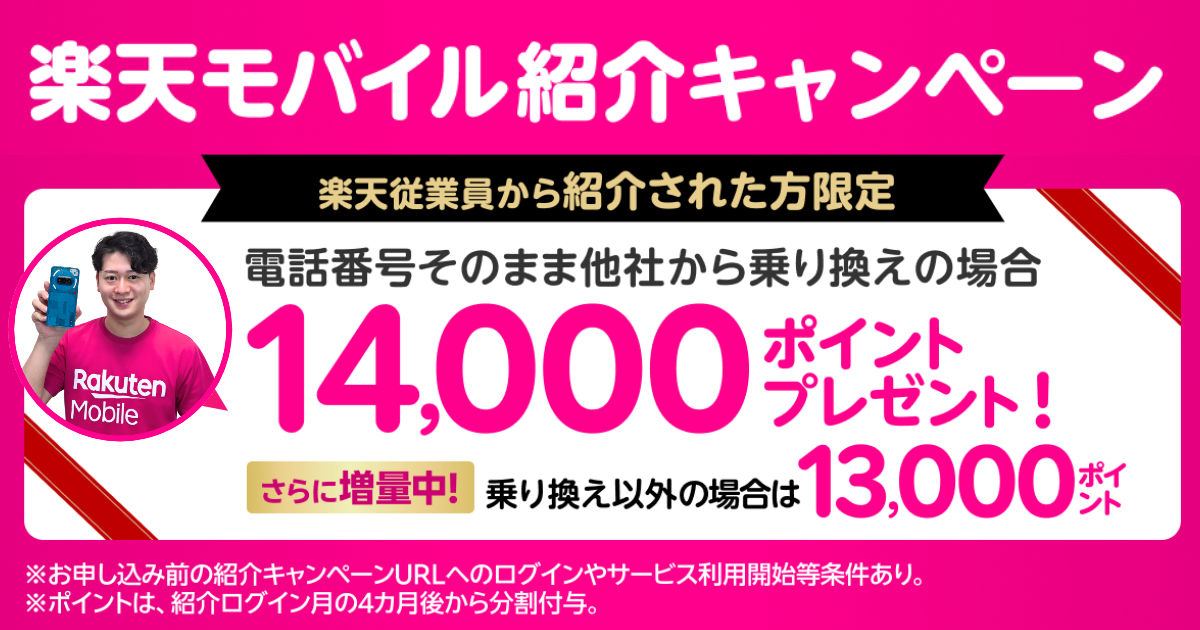
楽天モバイル従業員紹介キャンペーン
- ✅ 他社から電話番号そのまま乗り換えで14,000ポイント
- ✅ 新規回線契約など乗り換え以外でも13,000ポイント
- ✅ 再契約・追加契約もOK
- ✅ お一人様最大5回線まで
- ✅ Webでもショップでも申し込みOK
申し込み手順は次のとおりです。ただ楽天モバイルに申し込むだけでは特典がもらえないので、この順番で進めてください。
STEP 1
紹介リンクから楽天IDでログイン
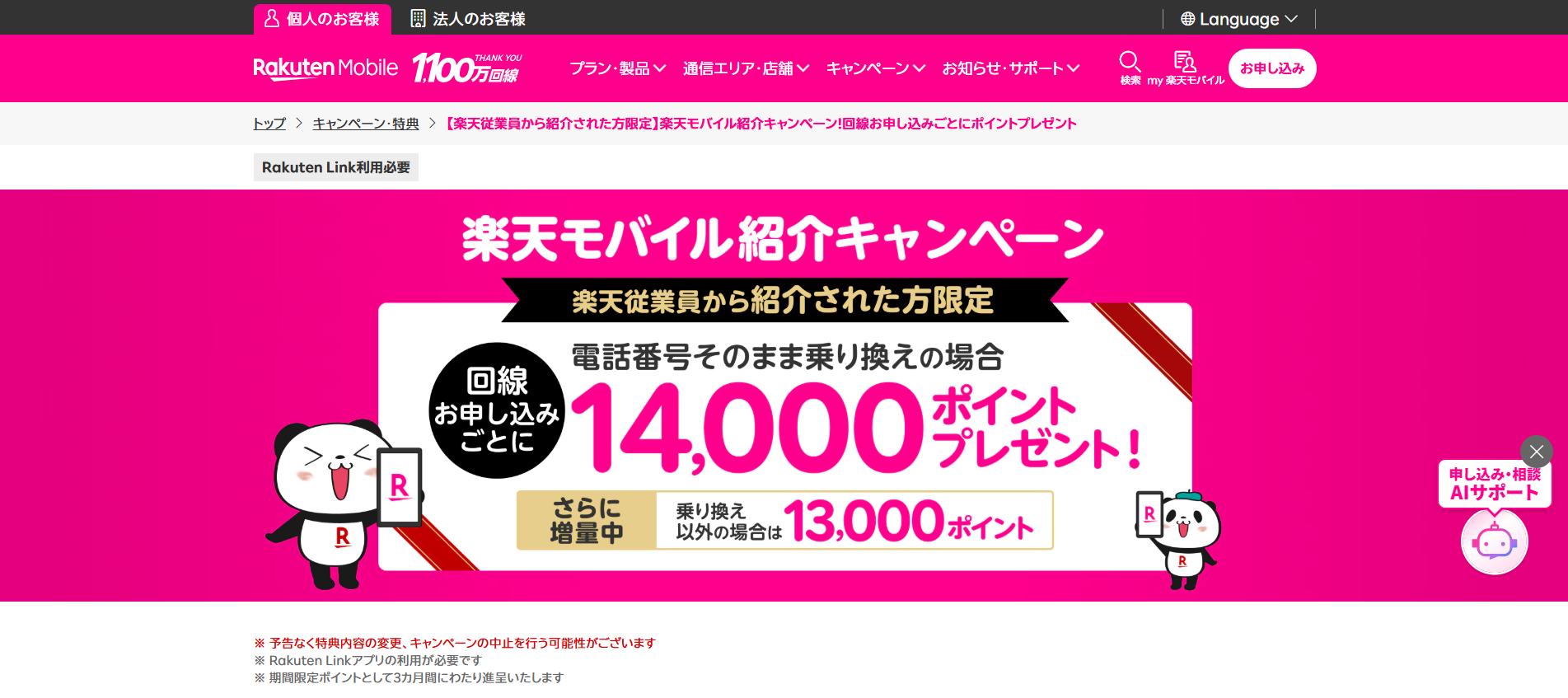
専用の紹介リンクを押して、ご契約者様の楽天IDでログインします。このログインが、キャンペーンへのエントリー(紹介ログイン)です。
楽天モバイル従業員紹介キャンペーンの専用紹介リンク
\1回線ごとに最大14,000ポイント還元/

ログインが終わると、従業員紹介キャンペーンの専用ページが表示されます。
STEP 2
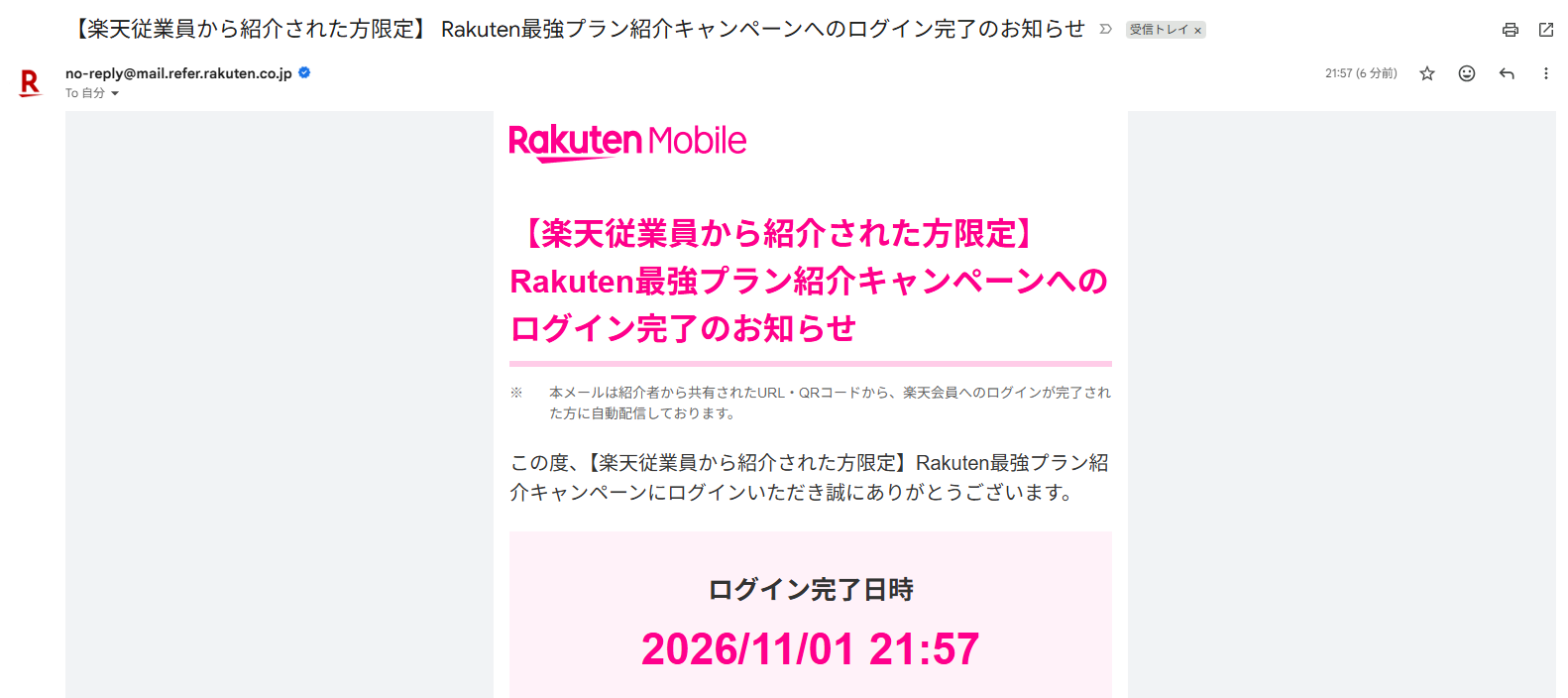
エントリー完了のメールを確認
登録しているメールアドレスに、エントリー完了のメールが届いていることを確認します。
STEP 3
Webかショップで楽天モバイルに申し込み
専用ページの「Webからお申し込み」のボタンから、楽天モバイルに申し込みます。クーポンコードなどの入力は必要ありません。
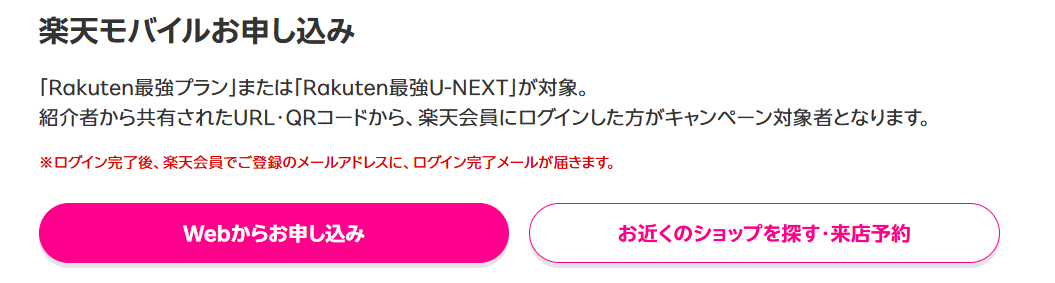
ショップで申し込む場合は、来店予約をしてお近くの楽天モバイルショップへ行き、スタッフに「従業員紹介キャンペーンを使いたい」と伝えてください。契約事務手数料は、累計4回線目まで無料です。スタッフのサポートを受けながら申し込めます。
累計5回線目以降は、1回線ごとに3,850円(税込)かかります。
STEP 4
プランの利用開始とRakuten Link アプリで10秒以上の通話

プランの利用を開始したら、Rakuten Link アプリで10秒以上通話します。この通話を忘れると特典がもらえないので、必ず行ってください。
キャンペーンの細かい条件やポイントのもらい方は、こちらの記事で詳しく解説しています。
-
-
【2026年11月】楽天モバイル従業員紹介キャンペーンで最大14,000ポイント!条件と申し込み手順を現役楽天モバイル社員が解説
楽天モバイル従業員紹介キャンペーンは乗り換えで14,000ポイント、新規で13,000ポイント。再契約・2回線目もOKで最大5回線まで。条件と申し込み手順、三木谷キャンペーンとの違いを現役社員が解説。
続きを見る
よくある質問
iPhoneの初期設定が終わってしまった場合はどうすればよいですか?
「iOSに移行」アプリで移すには、iPhoneのデータを消去して、初期設定からやり直す必要があります。消去したくない場合は、写真や連絡先をGoogleのアカウントなどを使って手動で移してください。
データ移行にはどのくらい時間がかかりますか?
移すデータの量によって変わります。写真や動画が多いと時間がかかるので、時間に余裕があるときに、2台とも電源につないで行ってください。
LINEのトーク履歴を全部iPhoneに移せますか?
無料で引き継げるのは直近14日間のトーク履歴だけです。それより前のトーク履歴も移したい場合は、有料の「LYPプレミアム」のバックアップ機能が必要です。
Androidで買った有料アプリはiPhoneでも使えますか?
AndroidとiPhoneでは購入した記録が別になるため、iPhoneで使うには基本的にApp Storeで買い直しが必要です。
楽天モバイルでiPhoneを使うのに手続きは必要ですか?
SIMカードの場合は、iPhoneに入れ替えるだけで手続きは必要ありません。eSIMの場合は、Rakuten Link アプリでeSIMの再発行を申請して、iPhoneで開通手続きをしてください。eSIMの再発行手数料は0円です。
まとめ
AndroidからiPhoneへのデータ移行は、Appleの「iOSに移行」アプリを使えば、iPhoneの初期設定の中で、連絡先や写真などをまとめて移せます。LINEはQRコードでかんたんに引き継げますが、OSが変わるとトーク履歴は直近14日間分だけなので、残したい写真などは先に保存しておきましょう。
楽天モバイルのeSIMは、Rakuten Link アプリから再発行を申請して、iPhoneで開通手続きをすれば移せます。iPhoneへの機種変更をきっかけに楽天モバイルに乗り換えるなら、従業員紹介キャンペーンで最大14,000ポイントがもらえるので、ぜひ使ってください。
楽天モバイルの従業員紹介キャンペーンで最大14,000ポイントプレゼント
これから楽天モバイルを契約する方にぜひ使っていただきたいのが、現役楽天社員からの紹介限定の「従業員紹介キャンペーン」です。
楽天モバイルが初めてでなくても対象で、お一人様最大5回線まで使えるので、ほとんどの方が対象になります。申し込みの前に、専用の紹介リンクから楽天IDでログインするだけでエントリーできます。
楽天モバイル従業員紹介キャンペーン
- ✅ 他社から電話番号そのまま乗り換えで14,000ポイント
- ✅ 新規回線契約など乗り換え以外でも13,000ポイント
- ✅ 再契約・追加契約もOK
- ✅ 楽天市場でのお買い物は不要
- ✅ お一人様最大5回線まで
- ✅ Webでもショップでも申し込みOK
キャンペーンの利用方法
- 下のボタン(専用の紹介リンク)をタップ
- 楽天モバイルを契約する方の楽天IDでログイン
- 専用ページが表示されたらエントリー完了(エントリー完了のメールも届きます)
- Webまたは楽天モバイルショップで申し込み、サービスの利用を開始
- Rakuten Link アプリで10秒以上通話
\1回線ごとに最大14,000ポイント還元/
キャンペーンの詳しい条件は、こちらの記事で解説しています。
-
-
【2026年11月】楽天モバイル従業員紹介キャンペーンで最大14,000ポイント!条件と申し込み手順を現役楽天モバイル社員が解説
楽天モバイル従業員紹介キャンペーンは乗り換えで14,000ポイント、新規で13,000ポイント。再契約・2回線目もOKで最大5回線まで。条件と申し込み手順、三木谷キャンペーンとの違いを現役社員が解説。
続きを見る